Cara Memindahkan Chat WhatsApp dari Android ke iPhone Tanpa Kehilangan Data
Boosttekno.com – Memindahkan riwayat percakapan WhatsApp saat berpindah dari perangkat Android ke iPhone sering kali dianggap sebagai proses yang rumit. Terlebih lagi, sistem operasi yang digunakan berbeda, sehingga mekanisme pencadangan dan pemulihan data WhatsApp memiliki standar yang tidak secara langsung kompatibel satu sama lain.
Bagi Anda yang baru saja beralih menggunakan perangkat iOS, kehilangan riwayat chat penting, dokumen kerja, foto, hingga video tentu menjadi hal yang sangat dihindari. Untungnya, saat ini terdapat metode resmi yang disediakan oleh Meta dan Apple untuk memudahkan proses migrasi ini secara aman tanpa risiko kehilangan data.
Panduan lengkap ini akan membahas langkah-langkah praktis, syarat ketentuan, serta tips penting agar proses pemindahan chat WhatsApp dari Android ke iPhone dapat berjalan lancar.
Persiapan Penting Sebelum Memulai Migrasi
Sebelum Anda mulai melakukan pemindahan data, pastikan perangkat Android dan iPhone Anda telah memenuhi beberapa persyaratan teknis berikut agar proses sinkronisasi tidak mengalami kendala:
- Versi Aplikasi: Aplikasi WhatsApp di perangkat Android dan iPhone harus menggunakan versi terbaru yang tersedia di Google Play Store dan Apple App Store.
- Aplikasi Pihak Ketiga Resmi: Diperlukan aplikasi Pindah ke iOS (Move to iOS) yang dapat diunduh secara gratis melalui Google Play Store di ponsel Android Anda.
- Nomor Telepon: Pastikan Anda menggunakan nomor telepon yang sama pada akun WhatsApp di ponsel Android lama dan iPhone baru Anda.
- Pengaturan Pabrik pada iPhone: iPhone baru Anda harus berada dalam kondisi pengaturan pabrik (belum diatur atau baru di-reset) agar dapat menerima data melalui aplikasi Move to iOS. Jika iPhone sudah terlanjur diatur, Anda perlu melakukan factory reset terlebih dahulu.
- Koneksi dan Daya: Pastikan kedua perangkat memiliki daya baterai yang cukup (disarankan di atas 50% atau terhubung ke pengisi daya) serta terhubung ke jaringan Wi-Fi yang stabil.
Langkah-Langkah Memindahkan WhatsApp Menggunakan “Pindah ke iOS”
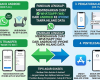
Cara paling aman dan direkomendasikan secara resmi oleh WhatsApp adalah menggunakan aplikasi Move to iOS saat proses penyiapan awal iPhone. Berikut adalah panduan langkah demi langkahnya:
1. Persiapan di Perangkat Android
- Unduh dan pasang aplikasi Pindah ke iOS dari Google Play Store di ponsel Android Anda.
- Pastikan ponsel Android dan iPhone Anda berada dekat satu sama lain dan terhubung ke sumber daya listrik jika diperlukan.
2. Pengaturan Awal di iPhone
- Nyalakan iPhone baru Anda dan ikuti petunjuk penyiapan di layar hingga Andamencapai layar Aplikasi & Data.
- Pilih opsi Pindahkan Data dari Android (Move Data from Android).
- Sebuah kode angka (enam digit atau sepuluh digit) akan muncul di layar iPhone Anda.
3. Menghubungkan Kedua Perangkat
- Buka aplikasi Pindah ke iOS di ponsel Android Anda, lalu setujui syarat dan ketentuannya.
- Masukkan kode yang tertera di iPhone tadi ke dalam aplikasi Move to iOS di Android.
- Tunggu hingga layar Transfer Data muncul di ponsel Android.
4. Memilih Data WhatsApp untuk Dipindahkan
- Pada layar transfer data Android, centang opsi WhatsApp.
- Ketuk tombol Mulai (Start) dan tunggu beberapa saat hingga WhatsApp menyiapkan data yang akan diekspor dari perangkat Android.
- Setelah proses penyiapan selesai, akun WhatsApp di Android akan keluar (logout).
- Lanjutkan proses penyiapan di iPhone hingga selesai.
5. Memulihkan Chat di iPhone
- Unduh dan instal aplikasi WhatsApp di iPhone Anda melalui App Store.
- Buka WhatsApp dan masuk menggunakan nomor telepon yang sama dengan yang digunakan di Android.
- Saat diminta, pilih opsi untuk Memulai (Start) ketika proses transfer dari perangkat lama terdeteksi.
- Tunggu proses pemulihan selesai. Setelah selesai membuka WhatsApp di iPhone, Anda akan melihat seluruh riwayat percakapan dan media Anda sudah tersedia.
Solusi Alternatif Jika iPhone Sudah Terlanjur Digunakan
Jika Anda sudah terlanjur mengatur iPhone tanpa menggunakan aplikasi Move to iOS dan tidak ingin mereset ulang iPhone Anda ke pengaturan pabrik, proses migrasi langsung melalui aplikasi bawaan tidak dapat dilakukan.
Sebagai solusi alternatif, Anda dapat mengandalkan software pihak ketiga tepercaya di komputer (seperti iCareFone Transfer atau MobileTrans). Berikut gambaran umumnya:
- Unduh dan instal software transfer WhatsApp resmi di komputer Windows atau Mac Anda.
- Sambungkan perangkat Android dan iPhone ke komputer menggunakan kabel USB yang kompatibel.
- Ikuti instruksi di layar komputer untuk melakukan backup data WhatsApp Android, lalu transfer langsung ke iPhone tanpa harus menghapus data iPhone yang sudah ada.
- Pastikan Anda menggunakan software yang memiliki enkripsi data aman agar privasi chat Anda tetap terjaga.
Hal yang Perlu Diperhatikan Setelah Migrasi Berhasil
Setelah proses pemindahan data selesai, ada beberapa catatan penting yang perlu Anda ketahui agar pengalaman menggunakan WhatsApp di iPhone tetap optimal:
- Riwayat Panggilan: Riwayat panggilan WhatsApp tidak dapat dipindahkan dari Android ke iPhone melalui metode migrasi resmi ini.
- Media dan Dokumen: Sebagian besar foto, video, dan dokumen penting akan ikut berpindah. Namun, pastikan penyimpanan iCloud Anda mencukupi untuk pencadangan lanjutan di masa mendatang.
- Pembersihan Data: Data WhatsApp di ponsel Android lama Anda tidak akan langsung terhapus secara otomatis. Disarankan untuk menghapus data secara manual atau melakukan factory reset pada ponsel Android lama jika Anda berencana menjualnya atau memberikannya kepada orang lain.
Dengan mengikuti panduan di atas secara cermat, proses peralihan chat WhatsApp dari Android ke iPhone dapat diselesaikan dengan mudah tanpa rasa khawatir akan kehilangan dokumen maupun kenangan penting di dalam percakapan Anda.
Sumber Referensi
- Pusat Bantuan Resmi WhatsApp (FAQ WhatsApp): Cara memindahkan riwayat chat dari Android ke iPhone.
- Panduan Dukungan Apple (Apple Support): Menggunakan aplikasi Pindah ke iOS dari perangkat Android ke iPhone, iPad, atau iPod touch.