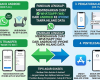
Penyebab WA Web Tidak Bisa Dibuka di Laptop dan Solusi Cepatnya
boosttekno.com – WhatsApp Web telah menjadi salah satu alat pendukung produktivitas yang sangat vital bagi jutaan pengguna di seluruh dunia, termasuk di Indonesia. Dengan menghubungkan akun WhatsApp dari ponsel ke laptop atau komputer, pengguna dapat dengan mudah mengirim dan menerima pesan, berbagi dokumen pekerjaan, serta mengelola komunikasi tanpa harus terus-menerus memegang smartphone.
Namun, betapa menjengkelkannya ketika Anda sedang terburu-buru ingin membalas pesan penting, tiba-tiba WhatsApp Web tidak bisa dibuka di laptop. Layar hanya berputar (loading terus-menerus), muncul pesan error, atau halaman web sama sekali tidak mau memuat antarmuka pemindaian kode QR.
Jika Anda sedang mengalami kendala ini, jangan panik. Artikel ini akan membahas secara lengkap mengenai akar permasalahan serta langkah-langkah solutif yang terbukti ampuh untuk mengatasinya.
Mengapa WhatsApp Web Sering Gagal Diakses?
Sebelum melangkah ke cara perbaikan, penting untuk memahami apa saja faktor utama yang membuat WhatsApp Web mengalami kendala di perangkat komputer atau laptop. Berikut adalah beberapa penyebab paling umum:
- Koneksi Internet Tidak Stabil WhatsApp Web bekerja secara real-time dengan menyinkronkan data langsung dari ponsel Anda. Jika koneksi internet pada laptop atau ponsel Anda terputus, lemah, atau mengalami latency tinggi, maka layanan web tidak akan bisa memuat pesan.
- Masalah pada Peramban (Browser) dan Cache Penumpukan data cache dan cookies pada browser seperti Google Chrome, Mozilla Firefox, atau Microsoft Edge sering kali menyebabkan konflik skrip, membuat halaman gagal merender dengan sempurna.
- Sesi Masuk (Session) yang Kedaluwarsa Jika Anda sudah lama tidak memperbarui sesi atau ada gangguan pada token autentikasi akun, WhatsApp Web akan menolak koneksi dan meminta Anda melakukan pemindaian ulang kode QR.
- Ponsel Terputus dari Internet (Offline) Ingat prinsip dasar WhatsApp Web: perangkat utama (smartphone) Anda harus tetap terhubung ke internet agar versi web dapat berfungsi, meskipun saat ini fitur multi-device sudah memungkinkan beberapa perangkat terhubung tanpa ponsel harus selalu aktif secara penuh.
- Ekstensi Browser atau Pemblokir Iklan (AdBlock) yang Agresif Beberapa ekstensi pihak ketiga di browser Anda dapat memblokir skrip penting milik WhatsApp, sehingga mengganggu fungsi pemuatan halaman.
- Pembaruan Sistem atau Browser yang Belum Diperbarui Menggunakan versi browser yang sudah sangat usang dapat membuat protokol keamanan modern (seperti HTTPS atau WebSocket) gagal terhubung ke server Meta.
Panduan Solusi Cepat Mengatasi WhatsApp Web di Laptop
Berikut adalah langkah-langkah praktis yang bisa Anda terapkan secara berurutan untuk memulihkan akses WhatsApp Web di laptop Anda:
1. Periksa dan Segarkan Koneksi Internet
Langkah paling dasar namun paling sering diabaikan adalah memeriksa jaringan internet.
- Coba buka tab baru di browser Anda dan akses situs lain (misalnya YouTube atau detik.com) untuk memastikan internet berjalan lancar.
- Jika menggunakan Wi-Fi, coba restart router Anda atau beralih sementara menggunakan hotspot seluler dari ponsel untuk menguji apakah masalahnya berasal dari penyedia layanan internet (ISP) Anda.
2. Muat Ulang Halaman (Hard Refresh)
Terkadang, kegagalan pemuatan hanyalah gangguan sementara pada skrip halaman. Anda dapat melakukan hard refresh untuk membersihkan memori sementara halaman tersebut:
- Pada Windows: Tekan tombol Ctrl + F5 secara bersamaan pada keyboard
- Pada Mac: Tekan tombol Cmd + Shift + R.
3. Bersihkan Cache dan Cookies Browser
Data penjelajahan yang rusak atau menumpuk dapat menghambat kinerja situs web. Membersihkannya dapat menjadi solusi mujarab:
- Buka menu pengaturan (ikon titik tiga di sudut kanan atas Google Chrome).
- Pilih Privacy and security > Clear browsing data.
- Centang kotak Cached images and files serta Cookies and other site data.
- Klik Clear data, lalu coba buka kembali whatsapp.com.
4. Periksa Koneksi Internet di Ponsel Anda
Karena WhatsApp Web sangat bergantung pada ponsel, pastikan smartphone Anda:
- Terhubung ke internet (Wi-Fi atau data seluler yang stabil).
- Tidak sedang dalam mode Airplane (Mode Pesawat).
- Aplikasi WhatsApp di ponsel Anda berfungsi normal dan tidak mengalami crash.
5. Keluar dari Sesi Lama dan Hubungkan Ulang (Scan QR Code)
Jika akun Anda mengalami bug autentikasi, memutuskan tautan lama adalah cara terbaik:
- Buka aplikasi WhatsApp di ponsel Anda.
- Masuk ke Settings (Pengaturan) > Linked Devices (Perangkat Tertaut).
- Pilih perangkat laptop yang bermasalah, lalu ketuk Log Out (Keluar).
- Buka kembali WhatsApp Web di laptop, lalu pindai ulang kode QR menggunakan kamera ponsel Anda.
6. Nonaktifkan Sementara Ekstensi atau AdBlock
Jika Anda memasang ekstensi pemblokir iklan (AdBlock), VPN, atau pengelola skrip tertentu, coba matikan ekstensi tersebut untuk sementara waktu pada tab WhatsApp Web, lalu muat ulang halaman.
7. Gunakan Mode Penyamaran (Incognito Mode)
Untuk memastikan apakah masalah disebabkan oleh ekstensi atau cache yang rusak, cobalah membuka WhatsApp Web melalui jendela penyamaran:
- Tekan Ctrl + Shift + N (di Chrome) untuk membuka jendela Incognito.
- Ketikkan whatsapp.com dan lihat apakah halaman dapat diakses dengan normal.
8. Perbarui (Update) Browser Anda
Pastikan Anda menggunakan versi peramban terbaru agar kompatibel dengan teknologi web terkini yang digunakan oleh WhatsApp. Perbarui Google Chrome atau peramban pilihan Anda melalui menu About di pengaturan aplikasi.
Alternatif: Gunakan Aplikasi Desktop Resmi WhatsApp
Jika Anda terus-menerus mengalami kendala saat mengakses WhatsApp melalui peramban web, pertimbangkan untuk mengunduh aplikasi resmi WhatsApp Desktop melalui Microsoft Store (untuk pengguna Windows) atau App Store (untuk pengguna Mac).
Aplikasi desktop ini berjalan secara mandiri di luar peramban, menawarkan performa yang lebih stabil, pintasan papan ketik (keyboard shortcuts) yang lengkap, serta notifikasi sistem yang lebih konsisten tanpa terganggu oleh masalah cache peramban web.
Baca Juga : Cara Mengunci Chat WhatsApp dengan Password Tanpa Aplikasi Tambahan
Kesimpulan
Kendala WhatsApp Web tidak bisa dibuka di laptop umumnya disebabkan oleh masalah koneksi internet, penumpukan cache peramban, atau gangguan sinkronisasi dengan ponsel. Dengan mengikuti langkah-langkah di atas—mulai dari menyegarkan koneksi, membersihkan cache, hingga melakukan login ulang—sebagian besar masalah dapat diselesaikan dengan cepat dalam hitungan menit. Selalu pastikan peramban dan perangkat Anda berada dalam kondisi diperbarui agar pengalaman berkirim pesan tetap lancar dan bebas hambatan.