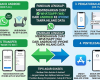
Cara Mengunci Chat WhatsApp dengan Password Tanpa Aplikasi Tambahan
boosttekno.com – Privasi dalam berkirim pesan adalah hal utama bagi setiap pengguna smartphone. Saat ini, WhatsApp telah menjadi aplikasi komunikasi utama yang memuat banyak percakapan penting, mulai dari obrolan pekerjaan, urusan bisnis, hingga obrolan pribadi yang bersifat rahasia.
Sayangnya, sering kali ada momen di mana ponsel kita harus dipinjam oleh orang lain, baik itu anggota keluarga, teman, rekan kerja, atau anak-anak. Hal ini tentu memunculkan kekhawatiran tersendiri jika sewaktu-waktu ada orang yang membuka ruang obrolan tertentu tanpa izin.
Kabar baiknya, Anda tidak perlu repot-repot mengunduh aplikasi tambahan pihak ketiga dari Google Play Store atau App Store demi mengamankan obrolan. WhatsApp kini telah menyediakan fitur keamanan bawaan yang sangat canggih dan praktis bernama Kunci Obrolan (Chat Lock), serta fitur pengunci aplikasi secara menyeluruh.
Artikel ini akan mengupas secara lengkap dan mendalam mengenai cara mengunci chat WhatsApp dengan password atau sistem biometrik tanpa aplikasi tambahan, lengkap dengan tips agar privasi Anda semakin terjaga secara optimal.
Mengapa Harus Menggunakan Fitur Bawaan WhatsApp?
Sebelum masuk ke langkah-langkah teknis pengaturannya, penting untuk mengetahui keunggulan menggunakan fitur bawaan dibandingkan aplikasi pihak ketiga:
- Aman dan Ringan: Aplikasi tambahan dari pengembang lain sering kali membebani kinerja RAM, memakan memori penyimpanan internal, hingga berisiko menampilkan iklan mengganggu atau celah keamanan data privasi.
- Terintegrasi Sempurna: Fitur kunci bawaan WhatsApp dirancang langsung oleh sistem resmi, sehingga kompatibel secara penuh dengan sistem keamanan perangkat Android maupun iOS (iPhone).
- Proteksi Berlapis: Anda bisa mengunci obrolan spesifik (perorangan maupun grup) serta mengunci keseluruhan aplikasi dengan verifikasi biometrik seperti sidik jari (fingerprint) atau pengenalan wajah (Face ID).
1. Cara Mengunci Chat WhatsApp Tertentu (Fitur Chat Lock)
Jika Anda hanya ingin menyembunyikan atau mengunci obrolan dari kontak atau grup tertentu tanpa mengunci seluruh aplikasi WhatsApp, Anda bisa memanfaatkan fitur Kunci Obrolan (Chat Lock).
Ketika sebuah obrolan dikunci, chat tersebut akan otomatis berpindah ke folder khusus bernama “Obrolan Terkunci” yang letaknya berada di bagian paling atas daftar chat utama. Selain itu, isi pesan dan nama pengirim pada notifikasi yang masuk juga akan disembunyikan secara otomatis demi menjaga kerahasiaan.
Berikut adalah langkah-langkah mudah mengaktifkan fitur Chat Lock:
- Langkah 1: Buka aplikasi WhatsApp di ponsel Anda.
- Langkah 2: Cari dan tentukan ruang obrolan (chat pribadi atau grup) yang ingin Anda kunci.
- Langkah 3: Ketuk dan tahan (tap and hold) pada obrolan tersebut selama beberapa detik hingga muncul tanda centang atau menu opsi di bagian atas layar.
- Langkah 4: Ketuk ikon titik tiga vertikal di pojok kanan atas (pada Android) atau ketuk nama kontak/menu info (pada iPhone), lalu pilih opsi “Kunci obrolan” (Chat Lock).
- Langkah 5: Konfirmasikan tindakan Anda dengan memindai sidik jari (fingerprint), memasukkan PIN/pola layar ponsel, atau menggunakan Face ID sesuai permintaan sistem.
- Langkah 6: Selesai! Obrolan kini berhasil dikunci.
Cara Melihat Chat yang Sudah Dikunci
Untuk membaca atau membalas pesan dari chat yang telah dikunci, ikuti panduan berikut:
- Pada halaman utama daftar chat, usap atau scroll layar ke bawah secara perlahan.
- Folder “Obrolan Terkunci” akan muncul di bagian paling atas. Ketuk folder tersebut.
- Lakukan konfirmasi autentikasi perangkat (sidik jari atau pemindaian wajah) untuk membuka folder dan mengakses daftar chat di dalamnya.
2. Cara Menggunakan “Kode Rahasia” (Secret Code) untuk Privasi Ekstra
Fitur penguncian chat standar terkadang masih bisa diakses jika orang lain mengetahui pola kunci layar utama ponsel Anda. Untuk memberikan proteksi tingkat lanjut, WhatsApp menyediakan fitur Kode Rahasia (Secret Code).
Dengan fitur ini, Anda dapat membuat kata sandi atau password teks khusus yang berbeda dari PIN atau kunci layar ponsel Anda. Folder “Obrolan Terkunci” bahkan bisa disembunyikan sepenuhnya dari daftar chat, sehingga tidak akan ada orang yang tahu bahwa Anda memiliki chat rahasia.
Berikut adalah langkah-langkah mengatur kode rahasia:
- Masuk ke folder Obrolan Terkunci dengan melakukan swipe ke bawah pada halaman beranda chat lalu masukkan autentikasi.
- Di dalam folder tersebut, ketuk ikon titik tiga vertikal di pojok kanan atas, lalu pilih Pengaturan kunci obrolan (Chat lock settings).
- Ketuk opsi Kode rahasia (Secret code).
- Masukkan kata sandi atau kombinasi angka/huruf yang Anda inginkan, lalu ketuk Lanjut.
- Ketuk sekali lagi kata sandi tersebut untuk konfirmasi, lalu pilih Selesai.
Cara Menyembunyikan Folder Obrolan Terkunci:
- Masuk kembali ke menu Pengaturan kunci obrolan di dalam folder chat terkunci.
- Geser tombol (toggle) pada opsi Sembunyikan obrolan terkunci (Hide locked chats).
- Kini, folder obrolan terkunci tidak akan terlihat sama sekali di daftar chat utama.
- Untuk membukanya, Anda cukup mengetikkan kode rahasia yang sudah dibuat pada kolom Pencarian (Search) di halaman utama WhatsApp.
3. Cara Mengunci Seluruh Aplikasi WhatsApp dengan Sidik Jari (Screen Lock)
Jika Anda ingin mengamankan keseluruhan aplikasi agar tidak bisa dibuka sama sekali oleh orang lain saat ponsel berpindah tangan, Anda bisa mengaktifkan fitur Kunci Layar (Screen Lock) bawaan WhatsApp.
Berikut adalah langkah-langkah pengaturannya:
- Buka aplikasi WhatsApp, lalu ketuk ikon titik tiga di pojok kanan atas dan pilih Setelan / Pengaturan (Settings).
- Pilih menu Privasi (Privacy).
- Gulir layar ke bagian paling bawah, lalu ketuk opsi Kunci layar (Screen lock).
- Geser tombol aktifkan pada pilihan Buka kunci dengan biometrik (sidik jari atau Face ID).
- Pilih durasi waktu penguncian otomatis sesuai kebutuhan Anda (misalnya: Segera, Setelah 1 menit, Setelah 30 menit).
4. Alternatif Tambahan: Menggunakan Fitur Bawaan Sistem HP (App Lock)
Bagi pengguna smartphone Android tertentu (seperti Samsung, Xiaomi, Vivo, Oppo, Realme, atau ASUS), produsen ponsel biasanya sudah menyediakan fitur keamanan bawaan sistem yang bernama App Lock atau Kunci Aplikasi di dalam menu pengaturan ponsel:
- Pengguna Xiaomi / POCO: Buka Setelan > Aplikasi > Kunci Aplikasi > Atur pola/PIN > Aktifkan tombol pada aplikasi WhatsApp.
- Pengguna Samsung: Buka Pengaturan > Fitur Lanjutan (Advanced Features) > App Lock (atau melalui Secure Folder) > Aktifkan dan pilih WhatsApp.
- Pengguna Oppo / Realme / Vivo: Buka Pengaturan > Keamanan > Privasi & Enkripsi Aplikasi (App Encryption) > Buat kata sandi privasi > Pilih aplikasi WhatsApp untuk dikunci.
Fitur bawaan pabrik ini berfungsi mengunci aplikasi secara penuh menggunakan PIN, pola, atau sidik jari setiap kali aplikasi WhatsApp hendak dibuka dari menu utama ponsel.
Kesimpulan
Menjaga kerahasiaan isi pesan di dalam aplikasi WhatsApp kini menjadi semakin mudah dan aman berkat hadirnya fitur-fitur resmi dari pengembang tanpa perlu menginstal aplikasi tambahan. Anda dapat memilih metode yang paling nyaman, mulai dari mengunci chat personal tertentu menggunakan fitur Chat Lock, memberikan pengaman kode rahasia (Secret Code), mengunci seluruh aplikasi WhatsApp dengan biometrik, hingga memanfaatkan fitur keamanan App Lock bawaan sistem operasi ponsel Anda. Dengan menerapkan langkah-langkah di atas, privasi obrolan Anda akan terlindungi secara maksimal dari tangan-tangan jahil.